
Cómo convertir tu Smart TV en una rockola digital paso a paso
Si tu televisor abre un navegador, ya tienes rockola. Esta es la guía completa: qué comprobar antes, cómo dejar la pantalla fija todo el día y qué hacer si tu TV no coopera.
- Para quién
- Dueños de bares y restaurantes que ya tienen una Smart TV en el local y quieren usarla como rockola sin comprar equipo.
- Qué resuelve
- Búsqueda transaccional
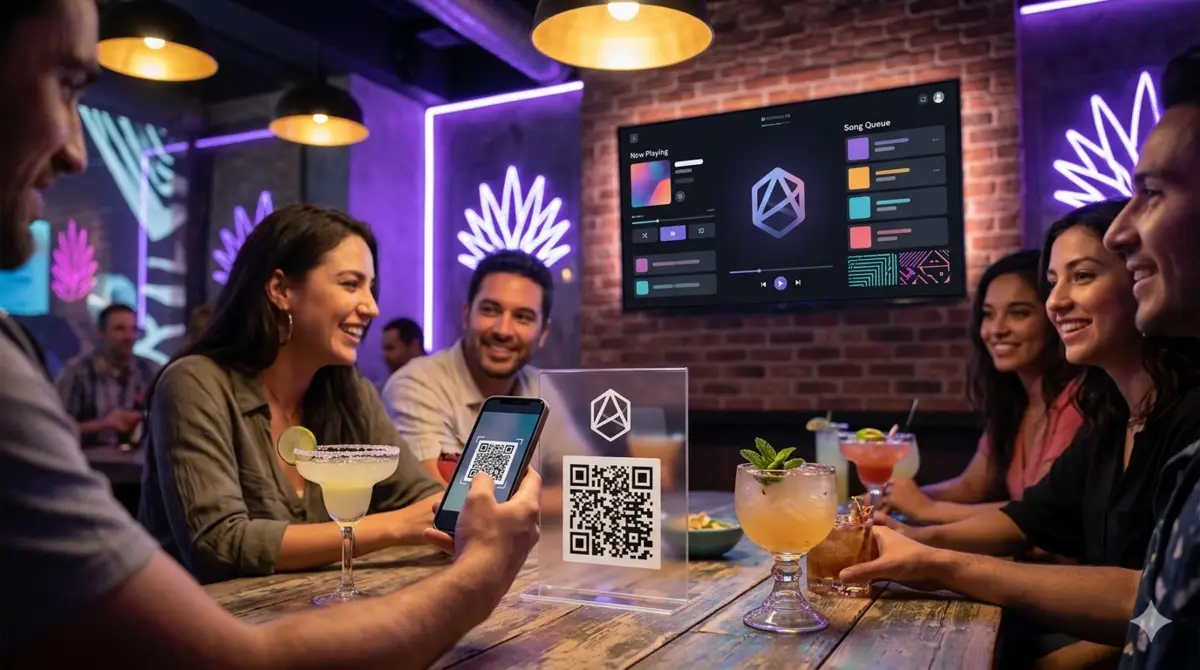
La forma más barata de montar una rockola digital es no comprar nada: usar el televisor que ya está colgado en el local. Si abre un navegador web, ya tienes todo lo que hace falta.
Esta guía cubre las comprobaciones previas, el montaje paso a paso, cómo dejar la pantalla fija toda la jornada y qué hacer cuando el televisor no coopera.
Antes de empezar: tres comprobaciones
Cinco minutos que ahorran una tarde.
1. ¿Tu TV tiene navegador?
Busca en el menú de aplicaciones algo llamado Navegador, Internet, Browser o Web. La mayoría de televisores vendidos en los últimos años lo traen.
Si no lo encuentras, no es un problema grave: un dispositivo Android TV o un Fire TV Stick cuesta poco y lo resuelve. Está detallado en rockola en Android TV, Google TV y Fire TV.
2. ¿El WiFi llega bien a esa esquina?
Es la comprobación que más gente se salta y la que más problemas causa. Ponte de pie justo donde está la TV, con el celular, y reproduce un video. Si corta ahí, va a cortar en el televisor.
Si la señal es mala, hay dos caminos: acercar el router, o conectar el televisor por cable de red. La conexión por cable es siempre más estable que el WiFi y en un local con muchas paredes marca la diferencia. Cuánta velocidad hace falta y cómo separar la red de los clientes está en qué internet necesita un bar.
3. ¿Cómo va a salir el sonido?
Tres opciones, de menor a mayor calidad:
- Las bocinas del televisor. Suficiente para un local pequeño o para arrancar.
- Salida de audio del televisor al amplificador. Lo habitual en un bar. Usa la salida de audio óptica o el conector de auriculares, según lo que tenga tu TV y tu amplificador.
- HDMI al amplificador y de ahí a la TV. La mejor si tu equipo lo permite.
Montaje paso a paso
Paso 1: da de alta tu negocio
Registra el negocio y recibes tres direcciones: la del cliente, la de la pantalla y la del panel de administración. También tu código QR. El proceso completo está en configurar Rockola.app paso a paso.
Paso 2: abre la Pantalla de Reproducción en la TV
En el navegador del televisor, escribe la dirección de tu pantalla. Escribirla con el control remoto es incómodo, así que dos atajos:
- Guárdala en favoritos la primera vez. Después es un clic.
- Usa el teclado del celular si tu TV tiene app de control remoto. Se escribe en segundos.
Paso 3: ponla en pantalla completa
Cada navegador de TV lo hace distinto, pero suele estar en el menú del navegador como "Pantalla completa" o en el botón de opciones del control.
Paso 4: desactiva el apagado automático
Este es el paso que más gente olvida y el que más soporte genera.
Los televisores traen un temporizador que apaga la pantalla tras unos minutos sin actividad del control remoto. Como nadie toca el control durante la noche, la TV se apaga sola en pleno servicio.
Búscalo en los ajustes con nombres como:
- Apagado automático
- Temporizador de apagado / Sleep timer
- Ahorro de energía / Eco
- Sin señal → apagar
Desactívalos todos. Y ojo: en muchos televisores hay dos temporizadores distintos, en menús distintos.
Paso 5: ajusta la imagen
Dos cosas mejoran mucho el resultado en un bar:
- Sube el brillo. Los modos "cine" o "eco" están pensados para salas oscuras; un bar con luces necesita más brillo.
- Desactiva el ahorro de energía adaptativo. Baja el brillo solo y deja la pantalla apagada a la vista.
Paso 6: imprime y coloca el QR
Descárgalo del panel, imprímelo a 4–5 cm de lado en papel mate y ponlo en las mesas y la barra. Dónde funciona y dónde no está en cómo funciona una rockola con QR.
Cuando el televisor no coopera
Tres problemas típicos y su solución.
"El navegador va muy lento"
Los navegadores de televisores de gama baja o con algunos años son lentos. Se nota al desplazarse por el catálogo, no tanto en la reproducción.
Solución: un dispositivo externo. Un Fire TV Stick o un Android TV de bajo costo tiene un navegador más rápido que el de casi cualquier televisor y cuesta mucho menos que cambiar la TV.
"Mi TV no tiene navegador"
Pasa con televisores de algunas marcas y con modelos de gama de entrada.
Solución: la misma. Un dispositivo externo por HDMI convierte cualquier televisor —incluso uno que no sea "smart"— en una pantalla con navegador.
"La pantalla se queda dormida"
Si desactivaste todos los temporizadores y aun así se apaga, es el ahorro de energía del sistema, no del navegador.
Solución: revisa el menú de energía completo, y si persiste, un dispositivo externo lo evita porque el televisor recibe señal HDMI continua.
Ubicación de la pantalla
Tres reglas que se aprenden a base de montar locales:
Visible desde la mayoría de las mesas. No hace falta que se vea desde todas, pero si solo la ven cuatro mesas, el sistema no existe para el resto del local.
Fuera del reflejo directo de las luces. Si las lámparas se reflejan en la pantalla, la cola no se lee y en karaoke la letra desaparece.
A altura de vista sentado, no de pie. La gente está sentada. Una TV muy alta obliga a levantar la cabeza y se mira menos.
Segunda pantalla
Si el local es grande o tiene dos ambientes, puedes abrir la misma pantalla en dos televisores. Ambas muestran lo mismo y comparten la misma cola: no hay que contratar nada adicional ni sincronizar nada.
Es especialmente útil en karaoke: una pantalla para quien canta y otra para el público.
Checklist final
Antes de dar por bueno el montaje, un viernes de prueba:
- La pantalla lleva cuatro horas encendida sin apagarse sola
- Se ve desde la mayoría de las mesas, sin reflejos
- El sonido sale por donde debe y a volumen suficiente
- El QR se escanea a la primera con las luces del local encendidas
- El video no corta con el local lleno de gente usando el WiFi
- Alguien del equipo sabe cómo saltar una canción desde el celular
Preguntas frecuentes
¿Qué televisor necesito para poner una rockola digital?
Cualquiera que pueda abrir un navegador web. La mayoría de Smart TVs de los últimos años lo trae. Si el tuyo no lo tiene o va lento, un dispositivo externo por HDMI lo resuelve por mucho menos que cambiar el televisor.
¿Por qué se apaga sola mi TV en mitad del servicio?
Por el temporizador de apagado automático, que se activa cuando nadie toca el control remoto. Búscalo en los ajustes como "apagado automático", "sleep timer" o "ahorro de energía" y desactívalo. En muchos televisores hay dos temporizadores en menús distintos.
¿Necesito conectar la TV por cable de red?
No es obligatorio, pero es más estable que el WiFi. Si el video corta con el local lleno, el cable de red suele ser la solución más rápida y barata.
¿Puedo usar dos televisores a la vez?
Sí. Abres la misma pantalla en los dos y ambos muestran lo mismo, con la misma cola. Es útil en locales de dos ambientes y en karaoke, con una pantalla para quien canta y otra para el público.
¿Cómo saco el sonido al equipo del bar?
Por la salida de audio del televisor —óptica o de auriculares— hacia tu amplificador. Si tu equipo lo permite, conectar por HDMI al amplificador y de ahí a la TV da mejor resultado y evita desfases entre imagen y sonido.
¿Hay que instalar alguna aplicación en el televisor?
No. Todo funciona en el navegador. Guarda la dirección de tu pantalla en favoritos y el arranque diario es un solo clic.
Preguntas frecuentes
¿Qué televisor necesito para poner una rockola digital?
Cualquiera que pueda abrir un navegador web. La mayoría de Smart TVs de los últimos años lo trae. Si el tuyo no lo tiene o va lento, un dispositivo externo por HDMI lo resuelve por mucho menos que cambiar el televisor.
¿Por qué se apaga sola mi TV en mitad del servicio?
Por el temporizador de apagado automático, que se activa cuando nadie toca el control remoto. Búscalo en los ajustes como "apagado automático", "sleep timer" o "ahorro de energía" y desactívalo. En muchos televisores hay dos temporizadores en menús distintos.
¿Necesito conectar la TV por cable de red?
No es obligatorio, pero es más estable que el WiFi. Si el video corta con el local lleno, el cable de red suele ser la solución más rápida y barata.
¿Puedo usar dos televisores a la vez?
Sí. Abres la misma pantalla en los dos y ambos muestran lo mismo, con la misma cola. Es útil en locales de dos ambientes y en karaoke, con una pantalla para quien canta y otra para el público.
¿Cómo saco el sonido al equipo del bar?
Por la salida de audio del televisor —óptica o de auriculares— hacia tu amplificador. Si tu equipo lo permite, conectar por HDMI al amplificador y de ahí a la TV da mejor resultado y evita desfases entre imagen y sonido.
¿Hay que instalar alguna aplicación en el televisor?
No. Todo funciona en el navegador. Guarda la dirección de tu pantalla en favoritos y el arranque diario es un solo clic.
Pruébalo en tu negocio
Convierte la pantalla que ya tienes en una rockola digital
Das de alta tu negocio en un minuto y recibes tu dirección propia, tu QR y tu panel. 30 días de prueba gratis, sin ningún cargo.
Sigue leyendo
Rockola en Smart TV: guía por marca (Samsung, LG, Hisense, TCL)
Cada marca esconde el navegador en un sitio distinto y algunas directamente lo quitaron. Esta es la guía por fabricante, con la alternativa cuando no hay navegador.
6 min
Cómo configurar Rockola.app en tu negocio paso a paso
Del registro al primer viernes con la rockola funcionando. Ocho pasos, sin instalaciones, con la lista de comprobación que conviene repasar antes de abrir.
6 min
Cómo conectar Mercado Pago a tu rockola, paso a paso
Iniciar sesión, autorizar y encender un interruptor. Así conectas Mercado Pago a tu rockola digital, qué verás en cada pantalla y cómo probarlo antes de abrir.
6 min