
Rockola en Android TV, Google TV y Fire TV: guía completa
Un stick de bajo costo convierte cualquier televisor con HDMI en la pantalla de tu rockola. Esta es la configuración completa, incluido el manejo con control remoto.
- Para quién
- Negocios cuyo televisor no tiene navegador o va lento y quieren resolverlo con un dispositivo de bajo costo.
- Qué resuelve
- Búsqueda transaccional
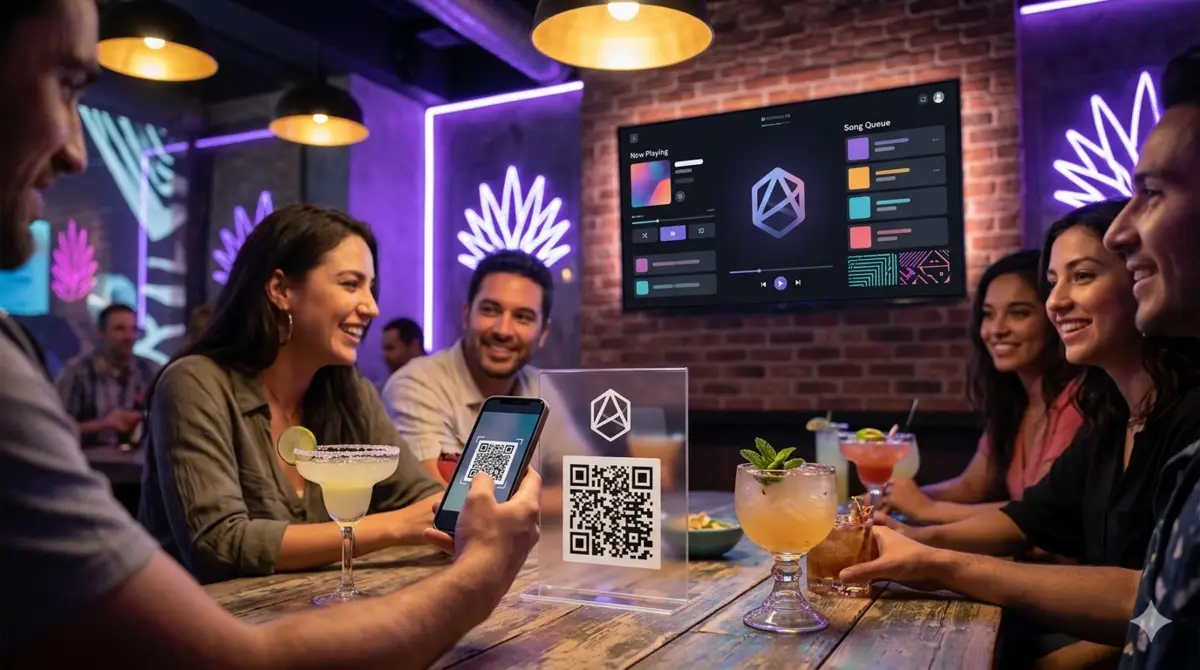
Un stick o una caja de Android TV, Google TV o Fire TV es la forma más barata de resolver dos problemas a la vez: televisores sin navegador y televisores con navegador lento.
Cuesta poco, se conecta al HDMI y funciona igual en un televisor de hace diez años que en uno nuevo. Esta es la configuración completa.
Cuál elegir
Fire TV Stick. Trae el navegador Silk de fábrica, así que funciona nada más enchufarlo. También admite Firefox. Es habitualmente el más económico.
Android TV / Google TV (sticks y cajas de varias marcas, y los televisores Sony, Philips, Xiaomi, TCL y Hisense que lo traen). No incluye navegador, pero se instala Chrome desde la tienda en dos minutos. Chrome suele ir mejor que Silk con catálogos largos.
Cuál conviene: si vas a comprar y el precio es parecido, Android TV o Google TV con Chrome. Si el Fire TV Stick es notablemente más barato en tu país, también sirve perfectamente.
Instalación paso a paso
1. Conecta y configura
Enchufa el dispositivo al HDMI del televisor y a la corriente. Sigue el asistente inicial y conéctalo al WiFi del local.
2. Instala el navegador
- Fire TV: ya tienes Silk. Si prefieres Firefox, búscalo en la tienda.
- Android TV / Google TV: abre la tienda de aplicaciones, busca Chrome e instálalo.
3. Abre tu Pantalla de Reproducción
Escribe la dirección de tu pantalla. Escribir con el control remoto es lento, así que dos atajos:
- Usa la app de control remoto en el celular. Fire TV y Google TV la tienen, y te deja escribir con el teclado del teléfono.
- Guárdala como favorito o marcador la primera vez. Después es un clic.
4. Ponlo en pantalla completa
En Chrome de Android TV, el menú de tres puntos tiene la opción. En Silk, está en el menú del navegador. Una vez en pantalla completa, el navegador recuerda el estado entre sesiones en la mayoría de los casos.
5. Desactiva la suspensión — los dos ajustes
Aquí está el error que más soporte genera: hay dos temporizadores distintos.
- El del televisor. Apaga la pantalla tras X minutos sin actividad del control.
- El del dispositivo. Android TV, Google TV y Fire TV tienen su propio protector de pantalla y su propia suspensión, en Ajustes → Pantalla o Ajustes → Dispositivo.
Desactiva los dos. Con uno solo, la rockola se apaga igual.
Manejar el catálogo con el control remoto
El control de estos dispositivos tiene un D-pad: cuatro flechas y un botón central. Es la principal diferencia con una pantalla táctil.
Un sistema pensado para televisión soporta el D-pad de forma nativa: las flechas mueven el foco por la rejilla del catálogo, el botón central selecciona y el botón de atrás retrocede. En Rockola.app, la Rockola Kiosco (Pantalla Touch) está preparada para eso además del dedo y el mouse.
Truco que mejora mucho la experiencia: conecta un mouse USB o Bluetooth al dispositivo. Todos los aceptan, cuesta poco y convierte la navegación por el catálogo en algo mucho más rápido que las flechas.
El sonido
Tres rutas, en orden de preferencia:
- HDMI del dispositivo al amplificador, y del amplificador al televisor. La mejor: el audio va directo al equipo del local sin pasar por la TV.
- HDMI al televisor, y salida de audio del televisor al amplificador. La más común. Funciona bien; revisa que no haya retraso perceptible.
- Bocinas del televisor. Solo para locales pequeños.
Arranque diario
El objetivo es que abrir la rockola cada tarde sean dos clics, no una configuración.
- Deja el dispositivo encendido siempre. Consume muy poco y evita el arranque completo del sistema.
- Deja el navegador abierto en la pantalla. Al encender la TV, ya está.
- Guarda la dirección como marcador con un nombre corto.
- Escribe las instrucciones y pégalas junto a la TV. Quien abra el local a las 6 no tiene por qué recordar el procedimiento.
Cuándo no compensa
Si tu televisor ya tiene un navegador que va fluido —los Samsung y LG recientes suelen ir bien—, no compres nada. La guía por marca está en rockola en Smart TV por marca.
El dispositivo externo tiene sentido en tres casos: el televisor no tiene navegador, el navegador va lento, o el televisor no es smart.
Preguntas frecuentes
¿Qué dispositivo conviene para poner una rockola en un televisor viejo?
Cualquiera con Android TV, Google TV o Fire OS que se conecte por HDMI. Convierte un televisor no smart en una pantalla con navegador por mucho menos de lo que cuesta cambiar el televisor.
¿Android TV trae navegador web?
No de fábrica. Se instala Chrome desde la tienda de aplicaciones en un par de minutos. Fire TV sí trae navegador propio, llamado Silk, y también admite Firefox.
¿Se puede navegar el catálogo con el control remoto?
Sí, con el D-pad: las flechas mueven el foco, el botón central selecciona. Conectar un mouse USB o Bluetooth al dispositivo hace la navegación bastante más rápida y cuesta muy poco.
¿Por qué se apaga la pantalla si ya desactivé el temporizador?
Porque hay dos: el del televisor y el del propio dispositivo Android TV o Fire TV. Este último tiene su protector de pantalla y su suspensión en Ajustes → Pantalla. Hay que desactivar los dos.
¿Cómo saco el audio al equipo del bar?
Lo ideal es conectar el dispositivo al amplificador por HDMI y de ahí al televisor. La alternativa habitual es sacar el audio del televisor al amplificador. Prueba con karaoke para descartar desfase entre imagen y sonido.
Preguntas frecuentes
¿Qué dispositivo conviene para poner una rockola en un televisor viejo?
Cualquiera con Android TV, Google TV o Fire OS que se conecte por HDMI. Convierte un televisor no smart en una pantalla con navegador por mucho menos de lo que cuesta cambiar el televisor.
¿Android TV trae navegador web?
No de fábrica. Se instala Chrome desde la tienda de aplicaciones en un par de minutos. Fire TV sí trae navegador propio, llamado Silk, y también admite Firefox.
¿Se puede navegar el catálogo con el control remoto?
Sí, con el D-pad: las flechas mueven el foco, el botón central selecciona. Conectar un mouse USB o Bluetooth al dispositivo hace la navegación bastante más rápida y cuesta muy poco.
¿Por qué se apaga la pantalla si ya desactivé el temporizador?
Porque hay dos: el del televisor y el del propio dispositivo Android TV o Fire TV. Este último tiene su protector de pantalla y su suspensión en Ajustes → Pantalla. Hay que desactivar los dos.
¿Cómo saco el audio al equipo del bar?
Lo ideal es conectar el dispositivo al amplificador por HDMI y de ahí al televisor. La alternativa habitual es sacar el audio del televisor al amplificador. Prueba con karaoke para descartar desfase entre imagen y sonido.
Pruébalo en tu negocio
Convierte la pantalla que ya tienes en una rockola digital
Das de alta tu negocio en un minuto y recibes tu dirección propia, tu QR y tu panel. 30 días de prueba gratis, sin ningún cargo.
Sigue leyendo
Cómo dejar una computadora vieja funcionando como rockola digital
No necesitas instalar nada. Con un navegador y diez minutos de ajustes, esa computadora que ya no usas queda operando como rockola todos los días sin que nadie la toque.
6 min
Cómo configurar Rockola.app en tu negocio paso a paso
Del registro al primer viernes con la rockola funcionando. Ocho pasos, sin instalaciones, con la lista de comprobación que conviene repasar antes de abrir.
6 min
Rockola en Smart TV: guía por marca (Samsung, LG, Hisense, TCL)
Cada marca esconde el navegador en un sitio distinto y algunas directamente lo quitaron. Esta es la guía por fabricante, con la alternativa cuando no hay navegador.
6 min