
Cómo dejar una computadora vieja funcionando como rockola digital
No necesitas instalar nada. Con un navegador y diez minutos de ajustes, esa computadora que ya no usas queda operando como rockola todos los días sin que nadie la toque.
- Para quién
- Dueños de bares y restaurantes que tienen una computadora de escritorio o laptop vieja arrumbada y quieren usarla como rockola en vez de comprar una Smart TV o un dispositivo nuevo.
- Qué resuelve
- Búsqueda transaccional
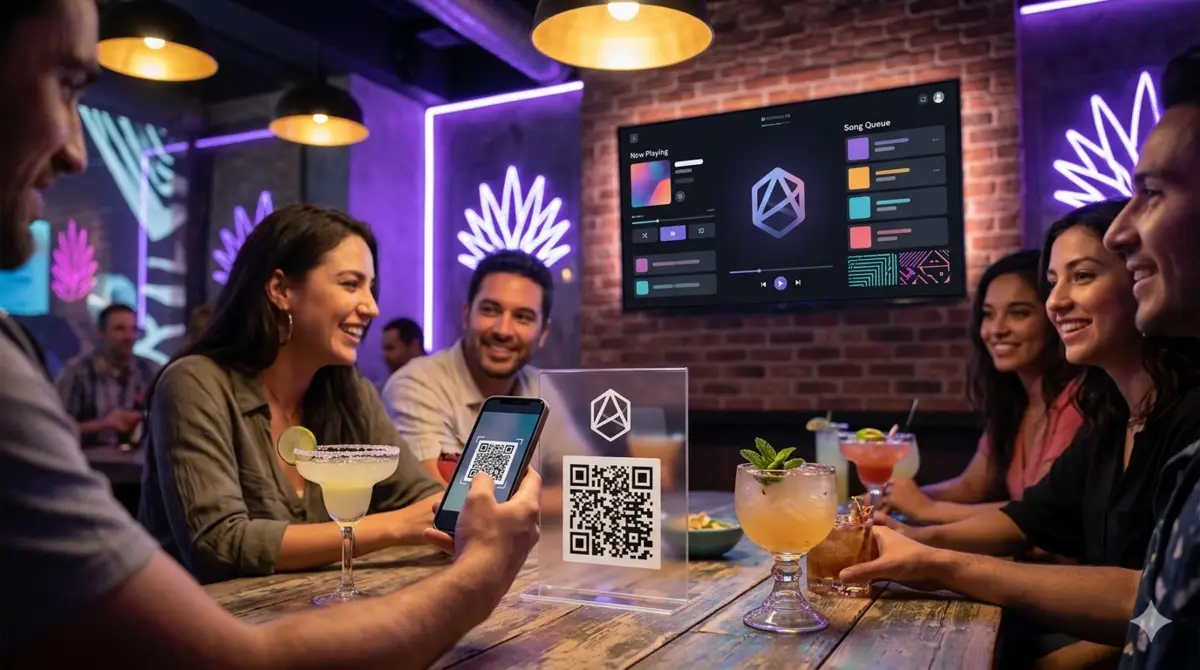
Esa computadora que quedó guardada cuando el negocio cambió de equipo todavía sirve para algo: mostrar la Pantalla de Reproducción de tu rockola digital. No hace falta instalar ningún programa. Rockola.app no tiene instalador para Windows —el "sistema para computadora" es la misma aplicación web que corre en cualquier navegador, puesta en pantalla completa.
Esta guía cubre qué computadora sirve, cómo dejar el navegador fijo en modo kiosco y cómo lograr que arranque sola cada mañana.
Qué computadora sirve
Casi cualquiera que cumpla dos cosas:
- Un navegador actualizado: Chrome o Edge, de preferencia. Si el sistema operativo es muy viejo y no deja actualizar el navegador, la reproducción de video puede fallar antes que cualquier otra cosa.
- Salida de video al monitor o TV: HDMI es lo más simple. Si la computadora solo tiene VGA o DVI y tu pantalla es HDMI, un adaptador de unos pesos resuelve la conexión.
No hace falta tarjeta de video dedicada ni procesador reciente: reproducir un video de YouTube en pantalla completa no exige mucho. El cuello de botella casi siempre es el navegador desactualizado, no el hardware.
Paso 1: abre la Pantalla de Reproducción y ponla en pantalla completa
Con el negocio ya dado de alta —el proceso completo está en
configurar Rockola.app paso a paso—,
abre la dirección de tu Pantalla de Reproducción en Chrome o Edge y presiona
F11. Eso quita la barra de direcciones y las pestañas, y deja solo el video.
F11 es reversible: cualquiera puede volver a presionarlo y salir. Para una
computadora que nadie debe tocar por accidente, el paso siguiente es mejor.
Paso 2: modo kiosco, para que nadie salga por accidente
El modo kiosco del navegador va un paso más allá que la pantalla completa: bloquea atajos de teclado y clic derecho, así que un cliente curioso o un mesero apurado no puede minimizarlo ni cerrarlo sin querer.
Se activa desde un acceso directo con un parámetro agregado a la línea de comandos del navegador:
chrome.exe --kiosk "https://tu-negocio.rockola.app/tu-slug/player"
En Edge es el mismo parámetro, cambiando el ejecutable:
msedge.exe --kiosk "https://tu-negocio.rockola.app/tu-slug/player"
Para crearlo en Windows: clic derecho sobre el acceso directo del navegador →
Propiedades → agrega --kiosk "tu-dirección" al final del campo Destino,
después de las comillas que ya trae. Guarda y usa ese acceso directo en vez
del icono normal.
Paso 3: que arranque solo cuando enciendes la computadora
Sin este paso, alguien tiene que abrir el navegador a mano cada día. Con él, encender la computadora es lo único que hace falta.
En Windows:
- Crea el acceso directo con
--kioskdel paso anterior. - Presiona
Win + R, escribeshell:startupy presiona Enter. Se abre la carpeta de inicio. - Copia ahí el acceso directo. A partir de ahora se abre solo al iniciar sesión.
Para que Windows no pida contraseña al iniciar (si la computadora está en un rincón del local donde solo se enciende para esto): configura el inicio de sesión automático desde la Configuración de cuentas de Windows. Con eso, encender la computadora es la única acción que alguien del negocio necesita hacer.
Paso 4: evita que la computadora se duerma
Windows apaga la pantalla y suspende el equipo tras un rato sin actividad de mouse o teclado. Como nadie toca el mouse mientras el video reproduce, la pantalla se puede apagar en pleno servicio.
Ve a Configuración → Sistema → Energía y batería y pon "Nunca" tanto en apagar la pantalla como en poner el equipo en suspensión mientras está conectado a la corriente. Es el mismo problema —y la misma solución— que tienen las Smart TV; el detalle está en convertir tu Smart TV en rockola digital.
Cuándo NO conviene una computadora vieja
Sé honesto con el estado real del equipo:
- Si tarda más de un minuto en encender, cada corte de luz se convierte en un problema. Un dispositivo Android TV o Fire TV Stick arranca en segundos.
- Si el navegador no se puede actualizar por lo viejo del sistema operativo, el video puede fallar o ir con cortes. No vale la pena forzarlo.
- Si hace ruido de ventilador constante, en un bar tranquilo se nota. En uno con música y gente, no importa.
Cuando alguno de estos tres aplica, un dispositivo nuevo de bajo costo sale más barato en tiempo que seguir peleando con el equipo viejo. La comparación completa de dispositivos está en rockola en Android TV, Google TV y Fire TV.
Checklist final
- El navegador está actualizado a su última versión
- El acceso directo con
--kioskabre directo en la Pantalla de Reproducción, sin barra de direcciones - Ese acceso directo está en la carpeta de inicio de Windows
- La pantalla y el equipo no se suspenden mientras están conectados a la corriente
- Probaste apagar y encender la computadora una vez completa, sin tocar nada más, y todo arrancó solo
Preguntas frecuentes
¿Necesito instalar algún programa de Rockola.app en la computadora?
No. Todo corre en el navegador, igual que en una Smart TV o un celular. No
existe un instalador para Windows ni ningún .exe oficial.
¿Qué navegador conviene usar?
Chrome o Edge, actualizados a su última versión. Ambos soportan el parámetro
--kiosk que deja la pantalla fija sin barra de direcciones.
¿Cómo salgo del modo kiosco si necesito hacer algo en la computadora?
Con Alt + F4, que cierra el navegador incluso en modo kiosco. Es la única
combinación que funciona ahí a propósito, para que solo quien administra el
equipo sepa usarla.
¿Sirve una laptop vieja en vez de una computadora de escritorio?
Sí, igual de bien, siempre que sostenga el navegador actualizado y tenga salida de video —HDMI, o VGA con adaptador— hacia el monitor o la TV donde se va a ver.
¿Qué hago si la computadora no tiene salida HDMI?
Un adaptador de VGA o DVI a HDMI de bajo costo resuelve la conexión a cualquier TV o monitor moderno. Es más barato que cambiar de equipo.
Preguntas frecuentes
¿Necesito instalar algún programa de Rockola.app en la computadora?
No. Todo corre en el navegador, igual que en una Smart TV o un celular. No existe un instalador para Windows ni ningún .exe oficial.
¿Qué navegador conviene usar?
Chrome o Edge, actualizados a su última versión. Ambos soportan el parámetro --kiosk que deja la pantalla fija sin barra de direcciones.
¿Cómo salgo del modo kiosco si necesito hacer algo en la computadora?
Con Alt + F4, que cierra el navegador incluso en modo kiosco. Es la única combinación que funciona ahí a propósito, para que solo quien administra el equipo sepa usarla.
¿Sirve una laptop vieja en vez de una computadora de escritorio?
Sí, igual de bien, siempre que sostenga el navegador actualizado y tenga salida de video —HDMI, o VGA con adaptador— hacia el monitor o la TV donde se va a ver.
¿Qué hago si la computadora no tiene salida HDMI?
Un adaptador de VGA o DVI a HDMI de bajo costo resuelve la conexión a cualquier TV o monitor moderno. Es más barato que cambiar de equipo.
Pruébalo en tu negocio
Convierte la pantalla que ya tienes en una rockola digital
Das de alta tu negocio en un minuto y recibes tu dirección propia, tu QR y tu panel. 30 días de prueba gratis, sin ningún cargo.
Sigue leyendo
Cómo configurar Rockola.app en tu negocio paso a paso
Del registro al primer viernes con la rockola funcionando. Ocho pasos, sin instalaciones, con la lista de comprobación que conviene repasar antes de abrir.
6 min
Cómo conectar Mercado Pago a tu rockola, paso a paso
Iniciar sesión, autorizar y encender un interruptor. Así conectas Mercado Pago a tu rockola digital, qué verás en cada pantalla y cómo probarlo antes de abrir.
6 min
Cómo vender canciones en efectivo en tu bar con códigos de crédito
El efectivo sigue siendo la forma de pago de muchos clientes. Así se venden créditos y paquetes de canciones en la barra, con cupones impresos y la caja cuadrada.
8 min