
Cómo configurar Rockola.app en tu negocio paso a paso
Del registro al primer viernes con la rockola funcionando. Ocho pasos, sin instalaciones, con la lista de comprobación que conviene repasar antes de abrir.
- Para quién
- Negocios que acaban de contratar o van a probar Rockola.app y quieren dejarlo operando correctamente desde el primer día.
- Qué resuelve
- Búsqueda transaccional
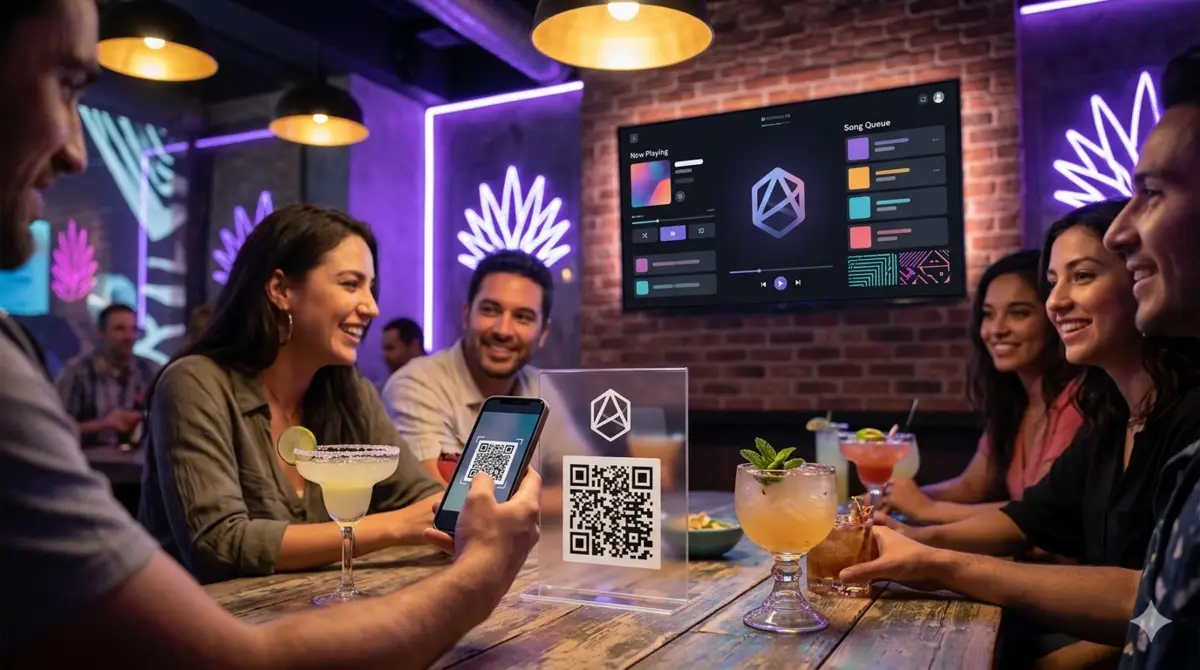
Dejar Rockola.app operando en un negocio son ocho pasos y ninguno requiere instalar nada. Esta guía va del registro al primer viernes, con la lista de comprobación que conviene repasar antes de abrir y no en plena noche.
Paso 1: dar de alta el negocio
En el formulario de alta van tres datos: el nombre del negocio, un correo —que será tu usuario— y la dirección que quieres para tu rockola.
Esa dirección es el identificador del negocio. Elígela corta y fácil de decir en
voz alta: rockola.app/el-cocoliso funciona mejor que
rockola.app/bar-restaurante-el-cocoliso-centro. No se puede cambiar después sin
reimprimir los QR.
Al terminar recibes por correo tus credenciales y tres direcciones:
| Dirección | Para qué | Quién la usa |
|---|---|---|
rockola.app/tu-negocio | Rockola Móvil (QR) | Los clientes |
.../player | Pantalla de Reproducción | La TV del local |
.../admin | Panel Administrativo | Tú y tus encargados |
Paso 2: abrir la pantalla en el televisor
En el navegador del televisor, abre la dirección de la Pantalla de Reproducción y ponla en pantalla completa.
Si tu televisor no tiene navegador o va lento, la solución está en rockola en Android TV, Google TV y Fire TV. El proceso completo para televisores, con los ajustes por marca, está en cómo convertir tu Smart TV en una rockola. Si en cambio vas a usar una computadora vieja como pantalla, el modo kiosco y el arranque automático están en cómo dejar una computadora vieja funcionando como rockola.
Paso 3: el sonido
Decide por dónde sale el audio antes de abrir:
- Bocinas del televisor, si el local es pequeño.
- Salida de audio del televisor al amplificador, que es lo habitual.
- El dispositivo externo al amplificador y de ahí al televisor, si usas stick.
Deja anotado el número de volumen del amplificador que corresponde a cada franja horaria. El criterio está en volumen y tempo para bares.
Paso 4: imprimir y colocar el QR
Descarga el QR desde el panel. Recomendaciones que ahorran una reimpresión:
- 4 a 5 cm de lado como mínimo.
- Papel mate, no brillante: el brillo refleja las luces del local.
- En las mesas y la barra, a altura de vista sentado.
- Con una línea al lado: "Escanea y pide tu canción". Un QR suelto no dice qué hace.
Pruébalo tú, de noche, con la iluminación real del negocio, antes de imprimir cincuenta copias. Dónde funciona y dónde no está en cómo funciona una rockola con QR.
Paso 5: personalizar la pantalla
Desde el Panel Administrativo:
- Sube tu logo. Aparece en la pantalla y en la vista del cliente.
- Elige tu color. La interfaz completa toma ese acento.
- Escribe el mensaje en pantalla. Es publicidad gratis en el mejor sitio del local: "2x1 en cerveza hasta las 10", "Jueves de karaoke".
Este paso parece cosmético y no lo es: una pantalla con la marca del negocio se percibe como parte del local, no como un servicio contratado.
Paso 6: generar los primeros códigos de crédito
Genera un par de códigos desde el panel: uno de 2 créditos para repartir con el consumo y uno de 5 para el mesero.
La estructura completa —qué cantidades tienen sentido, cómo repartirlos y qué promociones funcionan— está en códigos de crédito para cobrar la música.
Paso 7: entrenar al equipo (quince minutos)
Todo el personal tiene que saber tres cosas, y con eso basta:
- Cómo dar créditos. Qué código entregar y con qué consumo.
- Cómo saltar una canción. Abrir el panel en el celular y tocar saltar. Que lo hagan una vez delante de ti.
- Qué contestar cuando pregunten. "Escaneas el QR de la mesa, buscas tu canción y la agregas. Con tu bebida te doy dos créditos."
Pega junto a la barra las instrucciones y la contraseña del WiFi.
Paso 8: el primer viernes
Antes de abrir:
- Pantalla encendida, en pantalla completa, sin apagado automático activo
- Sonido saliendo por donde debe, al volumen anotado
- QR en las mesas y en la barra, probado con las luces del local
- Códigos de crédito generados y repartidos al personal
- Logo, color y mensaje configurados
- El encargado tiene el panel abierto en su celular
Durante la noche:
- Reparte créditos sin tacañería. La primera semana es para que la gente aprenda que existe, no para recaudar.
- Fíjate cuánta gente escanea sin que nadie le explique. Ese número es tu diagnóstico de si el QR está bien colocado.
- Si el video corta, revisa el WiFi antes de culpar al sistema.
Al cerrar:
- Mira las estadísticas. Cuántas canciones se pidieron y a qué hora. Ese es tu punto de partida.
Errores del primer mes
No dar créditos. Es el error número uno. Nadie va a escanear para descubrir que necesita algo que no tiene.
Esconder la pantalla. Si la TV no se ve desde las mesas, el sistema no existe.
No avisar al personal. Un cliente que pregunta y recibe un "no sé" no vuelve a preguntar.
Rendirse en la primera semana. Un sistema nuevo en un local tarda entre tres y cuatro semanas en volverse costumbre. Mide al mes, no al tercer día.
Preguntas frecuentes
¿Cuánto tarda dar de alta un negocio?
Alrededor de un minuto: nombre del negocio, correo y la dirección que quieres. Recibes las credenciales y las tres direcciones por correo inmediatamente.
¿Hay que instalar algún programa?
No. Todo son páginas web que se abren en un navegador: la del cliente, la de la pantalla del local y la del panel administrativo. No hay instalador, ni licencia por equipo, ni llave USB.
¿Puedo cambiar la dirección de mi negocio después?
No conviene: la dirección está codificada en el QR que ya imprimiste, y cambiarla implica reimprimir todo. Elígela corta y fácil de decir desde el principio.
¿Cuántos créditos debo regalar al principio?
Sin tacañería la primera semana. El objetivo inicial no es recaudar, es que la gente aprenda que el sistema existe. Dos créditos con cualquier bebida es un punto de partida razonable.
¿Quién puede entrar al Panel Administrativo?
Tú con tus credenciales. Desde el plan Profesional puedes dar acceso a varios encargados, cada uno con su propio usuario, para que no compartan contraseña.
¿Qué hago si algo falla un viernes por la noche?
Si es la pantalla, abre la rockola en otro equipo: los datos viven en la cuenta, no en el aparato. Si es el internet del local, no hay rockola hasta que vuelva. Para cualquier otra cosa, el canal de soporte está en el panel.
Preguntas frecuentes
¿Cuánto tarda dar de alta un negocio?
Alrededor de un minuto: nombre del negocio, correo y la dirección que quieres. Recibes las credenciales y las tres direcciones por correo inmediatamente.
¿Hay que instalar algún programa?
No. Todo son páginas web que se abren en un navegador: la del cliente, la de la pantalla del local y la del panel administrativo. No hay instalador, ni licencia por equipo, ni llave USB.
¿Puedo cambiar la dirección de mi negocio después?
No conviene: la dirección está codificada en el QR que ya imprimiste, y cambiarla implica reimprimir todo. Elígela corta y fácil de decir desde el principio.
¿Cuántos créditos debo regalar al principio?
Sin tacañería la primera semana. El objetivo inicial no es recaudar, es que la gente aprenda que el sistema existe. Dos créditos con cualquier bebida es un punto de partida razonable.
¿Quién puede entrar al Panel Administrativo?
Tú con tus credenciales. Desde el plan Profesional puedes dar acceso a varios encargados, cada uno con su propio usuario, para que no compartan contraseña.
¿Qué hago si algo falla un viernes por la noche?
Si es la pantalla, abre la rockola en otro equipo: los datos viven en la cuenta, no en el aparato. Si es el internet del local, no hay rockola hasta que vuelva. Para cualquier otra cosa, el canal de soporte está en el panel.
Pruébalo en tu negocio
Convierte la pantalla que ya tienes en una rockola digital
Das de alta tu negocio en un minuto y recibes tu dirección propia, tu QR y tu panel. 30 días de prueba gratis, sin ningún cargo.
Sigue leyendo
Cómo conectar Mercado Pago a tu rockola, paso a paso
Iniciar sesión, autorizar y encender un interruptor. Así conectas Mercado Pago a tu rockola digital, qué verás en cada pantalla y cómo probarlo antes de abrir.
6 min
¿Cómo cobrar por canciones en una rockola?
Efectivo con códigos o tarjeta desde el celular. Cómo funciona cada forma de cobro, qué necesitas para activarla y cómo combinarlas en tu negocio.
7 min
Códigos de crédito para cobrar la música en tu negocio
El crédito sustituye a la moneda, pero permite cosas que la moneda no permitía. Cuántos dar, cómo repartirlos y las seis mecánicas que mejor funcionan.
6 min