
Rockola en Smart TV: guía por marca (Samsung, LG, Hisense, TCL)
Cada marca esconde el navegador en un sitio distinto y algunas directamente lo quitaron. Esta es la guía por fabricante, con la alternativa cuando no hay navegador.
- Para quién
- Dueños de negocio que ya tienen un televisor concreto y necesitan saber si sirve y dónde encontrar el navegador.
- Qué resuelve
- Búsqueda transaccional
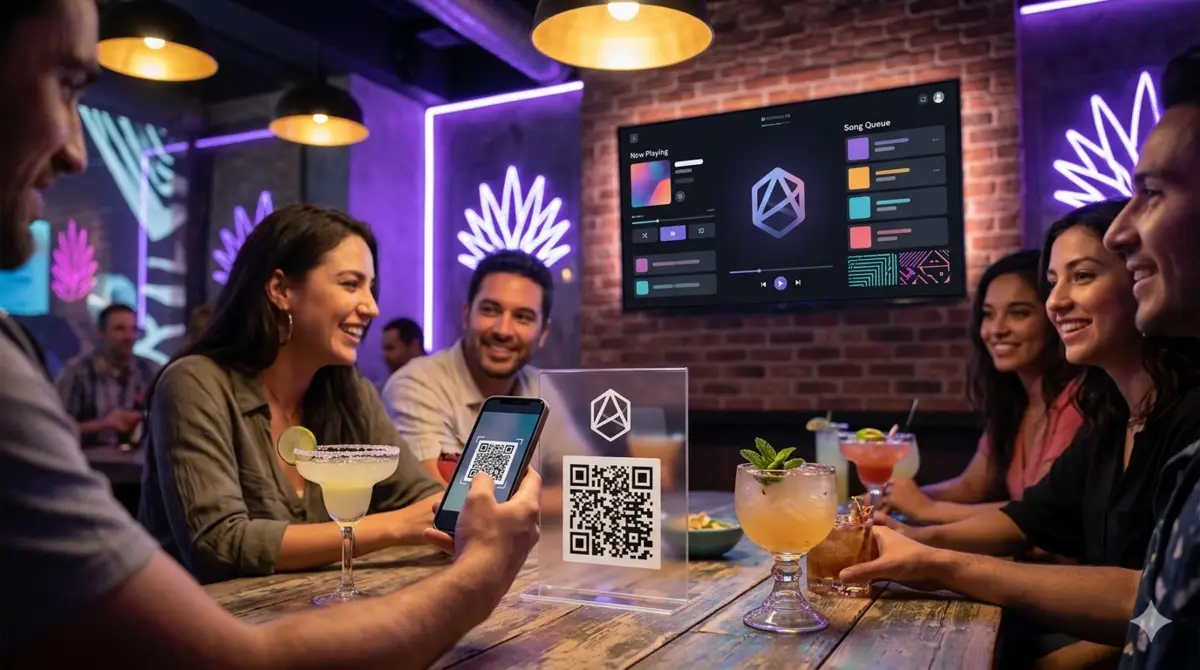
Si ya sabes que quieres usar el televisor del local como rockola —y si no, cómo convertir tu Smart TV en una rockola tiene el proceso completo—, la primera pregunta concreta es dónde está el navegador en tu marca.
Cada fabricante lo llama distinto y lo esconde en un menú distinto. Aquí está por marca, más qué hacer cuando directamente no existe.
Samsung (Tizen)
Sí trae navegador. Se llama Internet y está en el menú de aplicaciones.
Cómo llegar: botón Home del control, sección Apps, busca el icono Internet. Si no aparece en la fila principal, entra a la tienda de aplicaciones y búscalo por nombre.
Notas prácticas:
- El navegador de Tizen es de los más rápidos entre los televisores.
- Guarda la dirección de tu pantalla en favoritos: escribirla con el control cada noche es un suplicio.
- Los modelos de gama de entrada de los últimos años a veces no incluyen la app. Si no está en la tienda, tu modelo no la tiene.
LG (webOS)
Sí trae navegador. Se llama Web Browser.
Cómo llegar: botón Home, barra de aplicaciones, icono Web Browser. En modelos recientes puede estar dentro de "Más aplicaciones".
Notas prácticas:
- El control remoto Magic Remote de LG funciona como puntero: navegar el catálogo es notablemente más cómodo que con las flechas.
- Tiene modo pantalla completa en el menú del propio navegador.
- webOS de versiones antiguas puede ir lento con contenido pesado.
Hisense
Depende del sistema. Hisense vende televisores con tres sistemas distintos según modelo y país:
- Con VIDAA: trae navegador propio, en el menú de aplicaciones.
- Con Android TV o Google TV: no trae navegador de fábrica; hay que instalar Chrome desde la tienda de aplicaciones.
- Con Roku: no hay navegador ni forma de instalarlo. Necesitas un dispositivo externo.
Comprueba cuál tienes en Ajustes → Acerca de.
TCL
Mismo caso que Hisense. Según el mercado, TCL vende con Android TV, Google TV o Roku.
- Android TV / Google TV: instala Chrome desde la tienda.
- Roku: sin navegador. Dispositivo externo.
Philips, Sony, Xiaomi y otras con Android TV
Estas marcas usan mayoritariamente Android TV o Google TV. No traen navegador preinstalado, pero se resuelve en dos minutos: abre la tienda de aplicaciones, busca Chrome e instálalo.
La guía específica para estos sistemas, incluido cómo dejarlo cómodo con el control remoto, está en rockola en Android TV, Google TV y Fire TV.
Tabla rápida
| Sistema | ¿Navegador? | Cómo |
|---|---|---|
| Samsung Tizen | Sí | App Internet |
| LG webOS | Sí | App Web Browser |
| Hisense VIDAA | Sí | App de navegador del sistema |
| Android TV / Google TV | Instalable | Chrome desde la tienda |
| Fire OS (Fire TV) | Sí | Navegador Silk o Firefox |
| Roku | No | Dispositivo externo por HDMI |
| TV sin smart | No | Dispositivo externo por HDMI |
Cuando no hay navegador: qué comprar
La respuesta es la misma en todos los casos y es más barata de lo que la gente supone: un dispositivo que se conecta al HDMI del televisor.
Dos opciones habituales:
- Fire TV Stick. Trae el navegador Silk de fábrica y permite instalar Firefox. Es de lo más económico del mercado.
- Caja o stick con Android TV / Google TV. Instalas Chrome y listo.
Las dos convierten cualquier televisor con HDMI —incluso uno que no sea smart— en una pantalla con navegador. Y en la mayoría de casos van más rápido que el navegador nativo de un televisor de gama media.
El problema que no es de marca
Antes de culpar al televisor, comprueba dos cosas que fallan más que el navegador:
El WiFi en esa esquina. Ponte donde está la TV, con el celular, y reproduce un video. Si corta ahí, corta en la TV. Un cable de red resuelve casi siempre.
El apagado automático. Todos los televisores traen un temporizador que apaga la pantalla cuando nadie toca el control. En una rockola nadie lo toca en toda la noche. Hay que desactivarlo, y en varias marcas hay dos temporizadores en menús distintos.
Recomendación práctica
Si tu televisor tiene navegador y va fluido, úsalo: no compres nada.
Si va lento al desplazarte por el catálogo, o si tu marca es Roku, añade un dispositivo externo. Es la compra más barata que resuelve el problema de forma definitiva, y de paso te deja el televisor libre de depender de un navegador que el fabricante puede dejar de actualizar.
Preguntas frecuentes
¿Dónde está el navegador en un televisor Samsung?
Se llama Internet y está en el menú de aplicaciones, al que se llega con el botón Home del control. Si no aparece, búscalo en la tienda de aplicaciones del televisor; en algunos modelos de gama de entrada no está disponible.
¿Mi Smart TV LG puede abrir una rockola digital?
Sí. LG incluye Web Browser en webOS. Además, el control Magic Remote funciona como puntero, lo que hace la navegación del catálogo bastante más cómoda que con las flechas.
¿Qué hago si mi televisor es Roku?
Los televisores Roku no tienen navegador web ni permiten instalar uno. La única solución es conectar un dispositivo externo por HDMI, como un Fire TV Stick o una caja con Android TV.
¿Es mejor el navegador de la TV o un dispositivo externo?
En televisores de gama alta recientes, el navegador nativo va bien. En gama media y de entrada, un dispositivo externo suele ir más rápido y cuesta poco. Si notas lentitud al desplazarte por el catálogo, esa es la señal.
¿Tengo que instalar alguna aplicación de la rockola?
No. Todo funciona en el navegador, sea el del televisor o el del dispositivo externo. Guarda la dirección de tu pantalla en favoritos y abrirla cada día es un solo clic.
Preguntas frecuentes
¿Dónde está el navegador en un televisor Samsung?
Se llama Internet y está en el menú de aplicaciones, al que se llega con el botón Home del control. Si no aparece, búscalo en la tienda de aplicaciones del televisor; en algunos modelos de gama de entrada no está disponible.
¿Mi Smart TV LG puede abrir una rockola digital?
Sí. LG incluye Web Browser en webOS. Además, el control Magic Remote funciona como puntero, lo que hace la navegación del catálogo bastante más cómoda que con las flechas.
¿Qué hago si mi televisor es Roku?
Los televisores Roku no tienen navegador web ni permiten instalar uno. La única solución es conectar un dispositivo externo por HDMI, como un Fire TV Stick o una caja con Android TV.
¿Es mejor el navegador de la TV o un dispositivo externo?
En televisores de gama alta recientes, el navegador nativo va bien. En gama media y de entrada, un dispositivo externo suele ir más rápido y cuesta poco. Si notas lentitud al desplazarte por el catálogo, esa es la señal.
¿Tengo que instalar alguna aplicación de la rockola?
No. Todo funciona en el navegador, sea el del televisor o el del dispositivo externo. Guarda la dirección de tu pantalla en favoritos y abrirla cada día es un solo clic.
Pruébalo en tu negocio
Convierte la pantalla que ya tienes en una rockola digital
Das de alta tu negocio en un minuto y recibes tu dirección propia, tu QR y tu panel. 30 días de prueba gratis, sin ningún cargo.
Sigue leyendo
Cómo convertir tu Smart TV en una rockola digital paso a paso
Si tu televisor abre un navegador, ya tienes rockola. Esta es la guía completa: qué comprobar antes, cómo dejar la pantalla fija todo el día y qué hacer si tu TV no coopera.
7 min
Cómo dejar una computadora vieja funcionando como rockola digital
No necesitas instalar nada. Con un navegador y diez minutos de ajustes, esa computadora que ya no usas queda operando como rockola todos los días sin que nadie la toque.
6 min
Cómo configurar Rockola.app en tu negocio paso a paso
Del registro al primer viernes con la rockola funcionando. Ocho pasos, sin instalaciones, con la lista de comprobación que conviene repasar antes de abrir.
6 min